新規会員登録・ログイン方法

アプリのダウンロードから、
nimocaカードへチャージするまでの流れをご説明します。

nimocaカードへの
チャージまでの流れ

初期設定:1 アプリダウンロード(まずはアプリをダウンロード)、2 会員登録(nimocleIDを登録)、3 アプリログイン(登録したIDでログイン)、4 nimocaカードの登録(チャージするnimocaカードを登録)、5 支払い方法の登録(支払方法を設定(クレジット・銀行口座))。チャージ:6 nimocaへチャージ(金額を選んでチャージ)
  1. 1 - 2

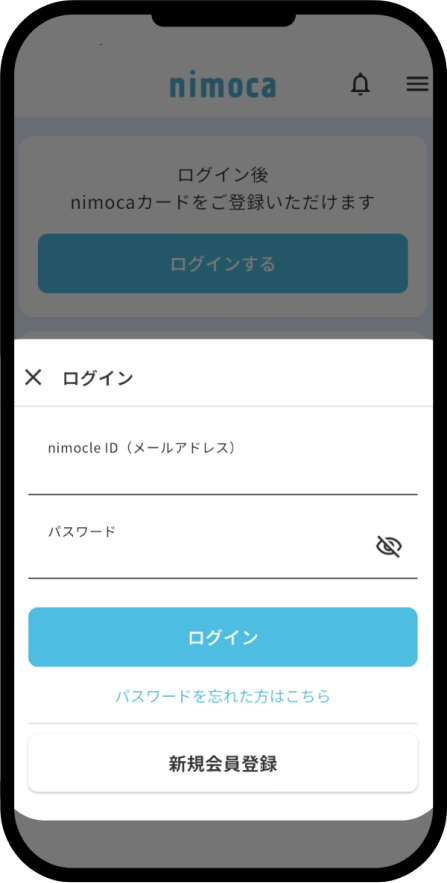
    「ログイン」の前に新規会員登録が必要です。
    新規会員登録がお済でない方はこちら

  2. 3 - 4

    ログイン後、チャージするnimocaカードをご登録ください。
    nimocaカードの登録方法

  3. 5

    nimocaカードへのチャージには、クレジットカードまたは銀行口座のご登録が必要です。
    決済手段の登録方法

  4. 6

    アプリのトップページより、チャージ金額を指定してチャージを行います。
    ※チャージするnimocaカードをご準備ください。
    アプリでのチャージ方法

新規会員登録方法

以下の手順で、新規会員登録ができます。チャージ機能のご利用にはnimocle IDの登録が必須となります。
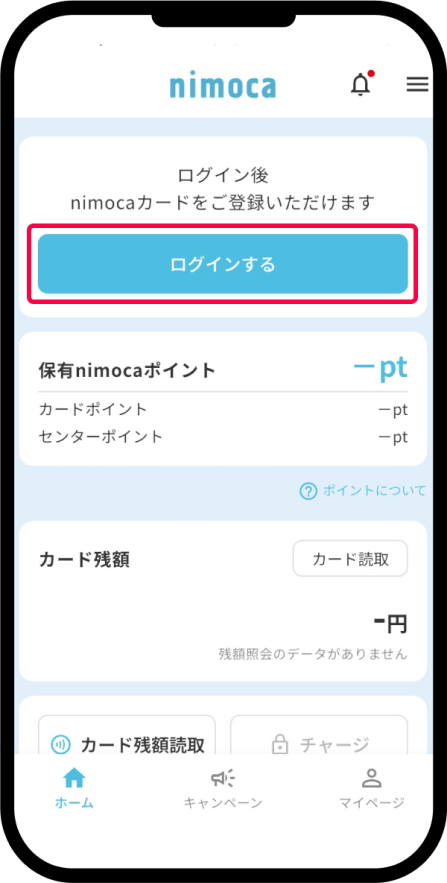
  1. 1

    「ログインする」をタップ

    チャージアプリホーム画面の「ログインする」をタップしてください。チャージ機能の利用にはnimocle IDによるログインが必要です。

  2. 2

    「新規会員登録」をタップ

    画面下部の「新規会員登録」をタップして、nimocle ID新規会員登録を行ってください。

  3. 3

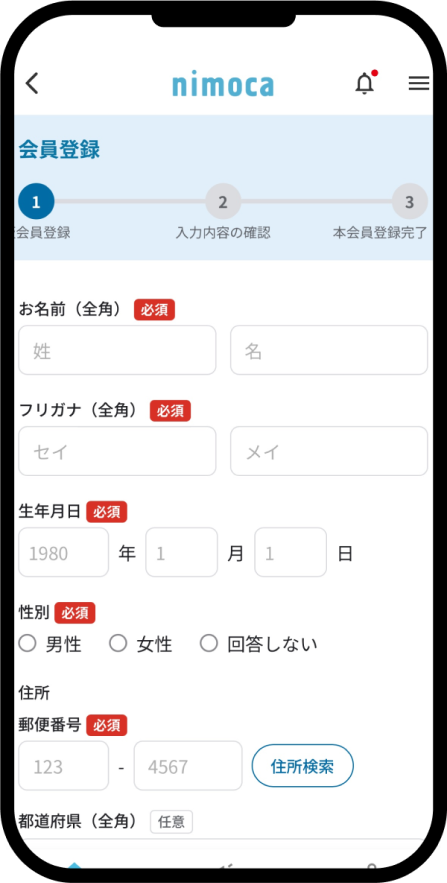
    会員登録

    登録情報を入力し、画面下部の「入力内容を確認する」をタップしてください。

  4. 4

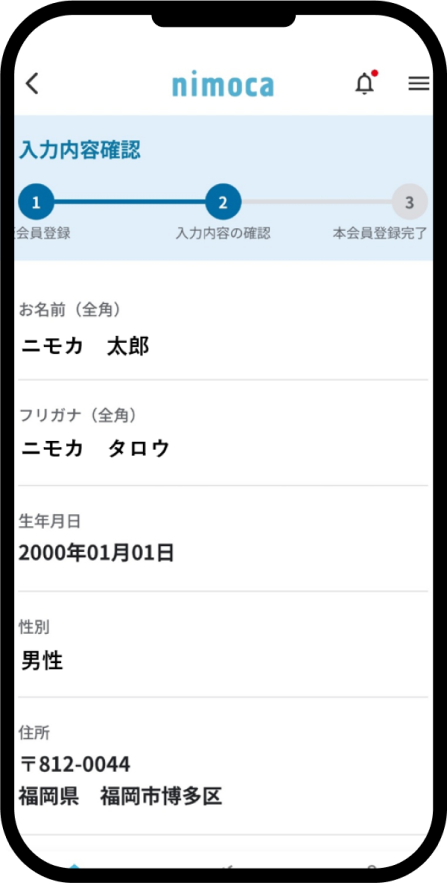
    入力内容の確認

    入力した登録情報を確認し、画面下部の「登録する」をタップしてください。

  5. 5

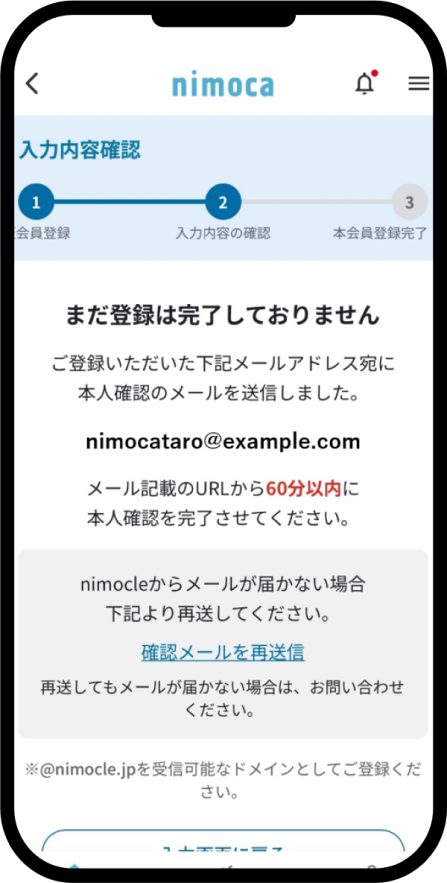
    登録前のご本人確認

    登録したメールアドレス宛てに、本人確認用のメールが送信されます。(現時点では登録は完了しておりません)

  6. 6

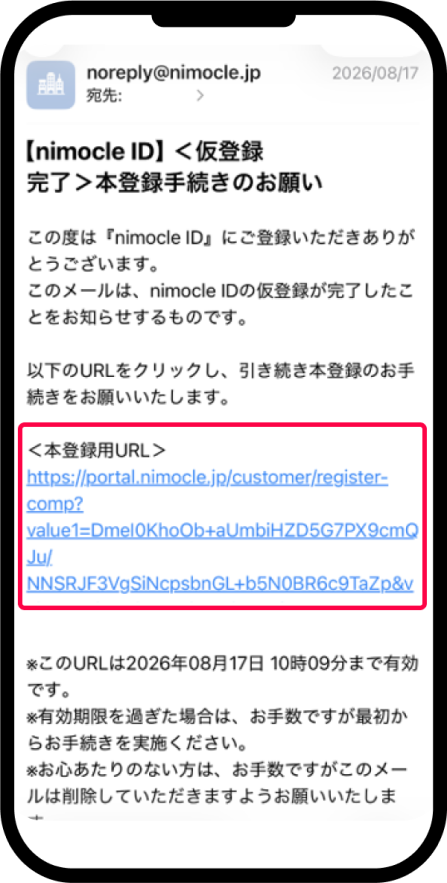
    本人確認メール

    受信したメール内の<本登録用URL>をタップし、本登録手続きを完了させてください。

  7. 7

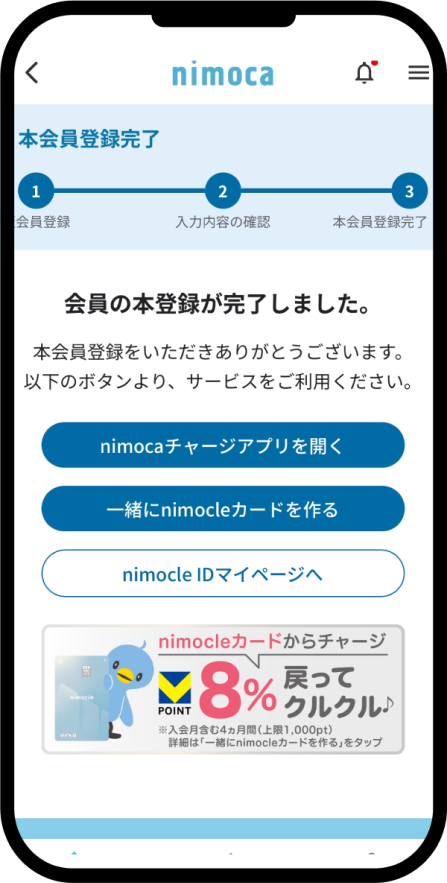
    登録完了

    本登録が完了いたしました。各種サービスをご利用ください。

ログイン方法

以下の手順で、会員登録後はnimocle IDとパスワードでログインしてください。
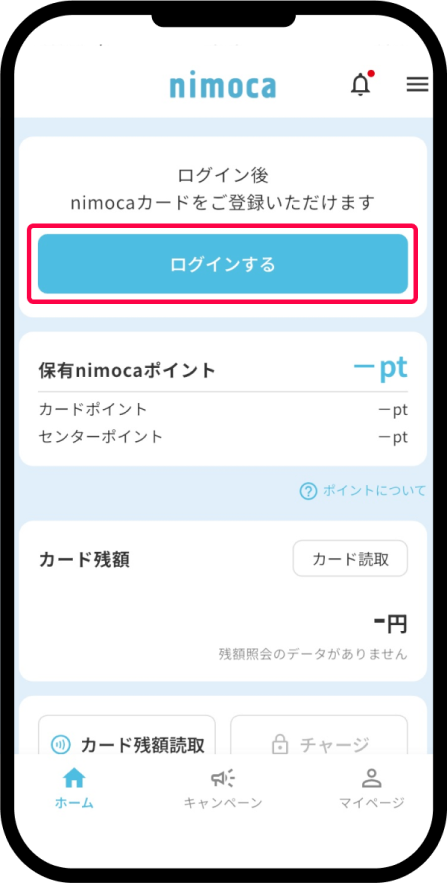
  1. 1

    「ログインする」をタップ

    チャージアプリホーム画面の「ログインする」をタップしてください。チャージ機能の利用にはnimocle IDによるログインが必要です。

  2. 2

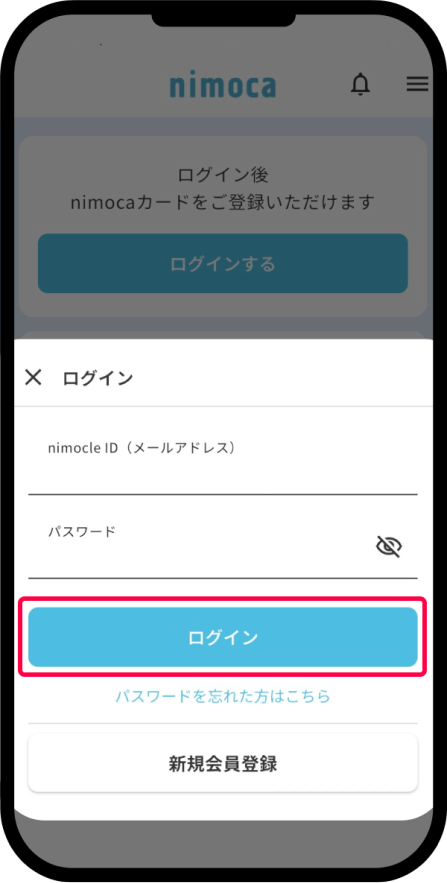
    ログイン画面

    登録済みのnimocle ID(メールアドレス)とパスワードを入力し、「ログイン」をタップしてください。

  3. 3

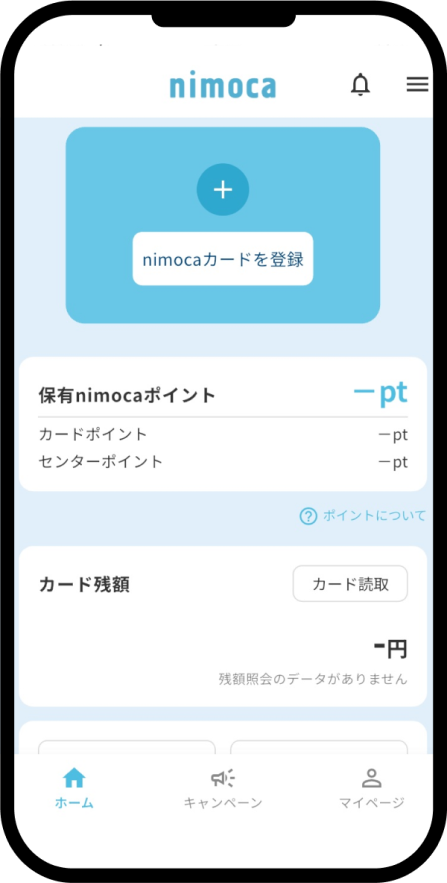
    ログイン完了

    ログインが完了するとチャージ機能をご利用いただけます。

【ニモカ】で検索しダウンロード!

  • Google Play ダウンロード用QRコード Google Play で手に入れよう
  • App Store ダウンロード用QRコード App Store からダウンロード

※現行の「nimoca残額照会アプリ」をご利用の方はアップデートが必要となります