nimocaカードの登録

チャージするnimocaカードの登録方法をご説明します。

nimocaカードへの
チャージまでの流れ

初期設定:1 アプリダウンロード(まずはアプリをダウンロード)、2 会員登録(nimocleIDを登録)、3 アプリログイン(登録したIDでログイン)、4 nimocaカードの登録(チャージするnimocaカードを登録)、5 支払い方法の登録(支払方法を設定(クレジット・銀行口座))。チャージ:6 nimocaへチャージ(金額を選んでチャージ)
  1. 1 - 2

    「ログイン」の前に新規会員登録が必要です。
    新規会員登録がお済でない方はこちら

  2. 3 - 4

    ログイン後、チャージするnimocaカードをご登録ください。
    nimocaカードの登録方法

  3. 5

    nimocaカードへのチャージには、クレジットカードまたは銀行口座のご登録が必要です。
    決済手段の登録方法

  4. 6

    アプリのトップページより、チャージ金額を指定してチャージを行います。
    ※チャージするnimocaカードをご準備ください。
    アプリでのチャージ方法
nimocaカード登録方法

以下の手順で、nimocaカードを登録します。
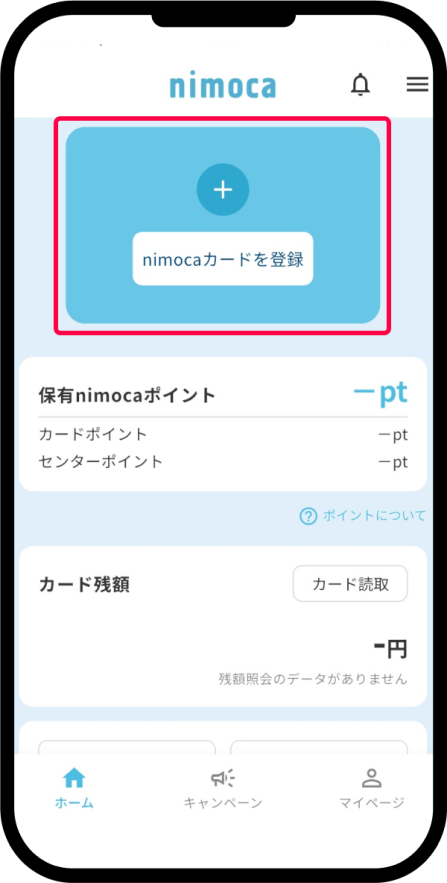
  1. 1

    nimocaカードを登録

    アプリホーム画面で「nimocaカードを登録」をタップしてください。nimocaカードの登録にはnimocle IDでのログインが必要です。

  2. 2

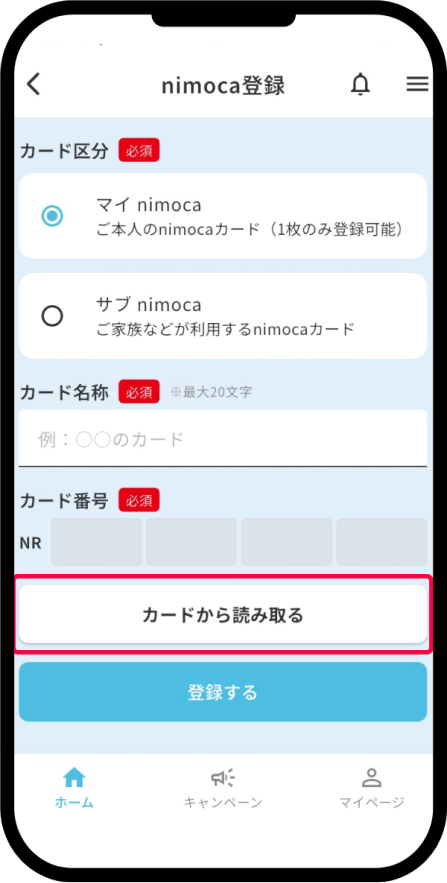
    nimocaカード登録準備

    カード区分(※1、※2)、カード名称(※3)を設定します。その後、「カードから読み取る(※4)」をタップし、nimocaカード裏面のカード番号をスキャンして読み取ります。

  3. 3

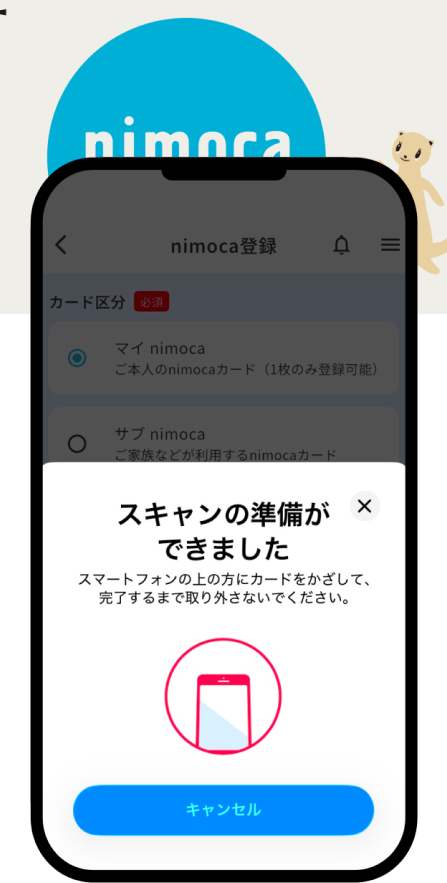
    nimocaカードをスキャン

    スマホの背面にnimocaカードをかざして固定してください。
    約5秒で「カード番号」の読み取りが完了します。

  4. 4

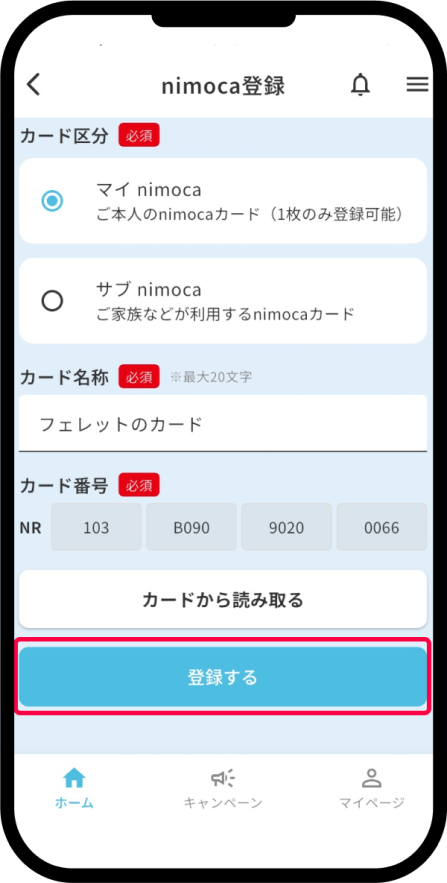
    nimocaカード登録

    設定項目をご確認後、「登録する」をタップしてください。

  5. 5

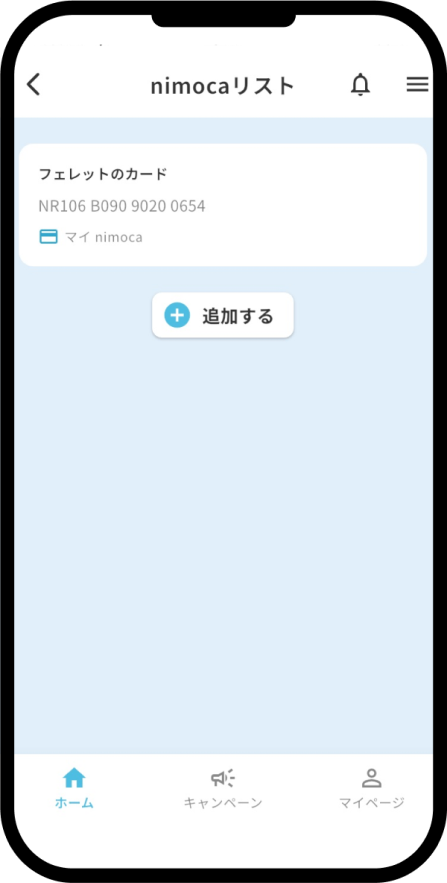
    nimocaカード登録完了

    nimocaカード登録完了しました。登録済みのnimocaカードがリストで表示されます。(※5)

  • ※1.マイnimocaは、ご本人さまの「 nimocaカード 」をご登録ください(1枚のみ登録可能)
  • ※2.サブnimocaは、ご家族(お子様等)がご利用される「 nimocaカード 」をご登録ください(5枚まで登録可能)
  • ※3.カード名称は、ご自身で管理しやすい名称を設定可能です
  • ※4.カード番号は、「 nimocaカード 」を読み取ることで取得します
  • ※5.登録済みの「 nimocaカード 」をタップすると登録情報の変更・削除が可能です

【ニモカ】で検索しダウンロード!
  • Google Play ダウンロード用QRコード Google Play で手に入れよう
  • App Store ダウンロード用QRコード App Store からダウンロード

※現行の「nimoca残額照会アプリ」をご利用の方はアップデートが必要となります